
 Nehmen Sie Kontakt auf
SAP Business One: Mahnung per E-Mail versenden
Das Wichtigste in Kürze
- Mahnstufen und Mahnbedingungen steuern Fristen, Gebühren, Mindestsalden und Brieflayouts
- Die Empfängeradresse wird im Geschäftspartnerstamm oder über einen Ansprechpartner gepflegt
- E-Mail-Betreff und Textkörper lassen sich vorkonfigurieren
- Der Mahnassistent führt von der Kundenauswahl bis zum finalen E-Mail-Versand
- Für frühe Mahnstufen eignet sich E-Mail; bei weiterer Eskalation wird ein nachweisbarer Postversand sinnvoll
- Mahnhistorienbericht und Bericht gesendeter E-Mails unterstützen die Nachverfolgung
In SAP Business One ist das Mahnwesen benutzerfreundlich umgesetzt als in SAP ECC oder S/4HANA. Es sind weder ABAP-Code noch Transaktionen wie F150 oder ein technisches Customizing-Projekt erforderlich. Stattdessen führt ein Assistent durch den gesamten Prozess.
Eine SAP-Mahnung per E-Mail kann direkt aus dem System versendet werden, sobald Empfängeradresse, Mahnbedingungen und Mahntexte korrekt gepflegt sind. Dieser Ratgeber beschreibt den vollständigen Ablauf.
Das Mahnwesen in SAP Business One
SAP Business One bringt ein vollständiges Mahnwesen im Standard mit. Das zentrale Werkzeug ist der Mahnassistent unter Verkauf → Mahnwesen → Mahnlauf. Er prüft offene Kundenposten und ermittelt anhand der hinterlegten Mahnbedingungen, welche Kunden auf welcher Stufe gemahnt werden.
Das Modul ist ausschließlich für Kunden und damit für das Forderungsmanagement vorgesehen. Berücksichtigt werden unter anderem offene Ausgangsrechnungen einschließlich Raten, Gutschriften, nicht rechnungsbasierte Eingangszahlungen und bestimmte manuelle Journalbuchungen.
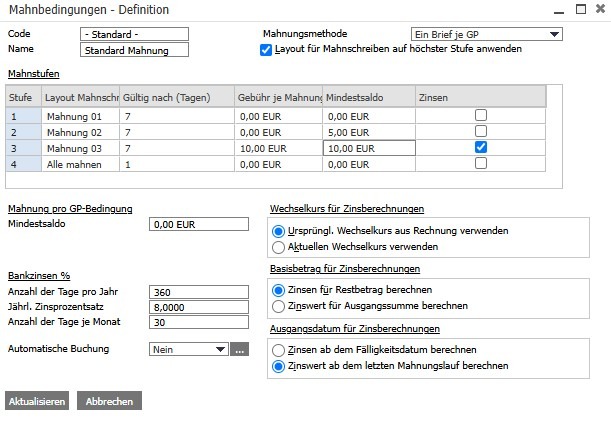
1. Mahnstufen definieren
Tage, Gebühren, Mindestsaldo und Brieflayout je Stufe festlegen – unter Administration → Definitionen.
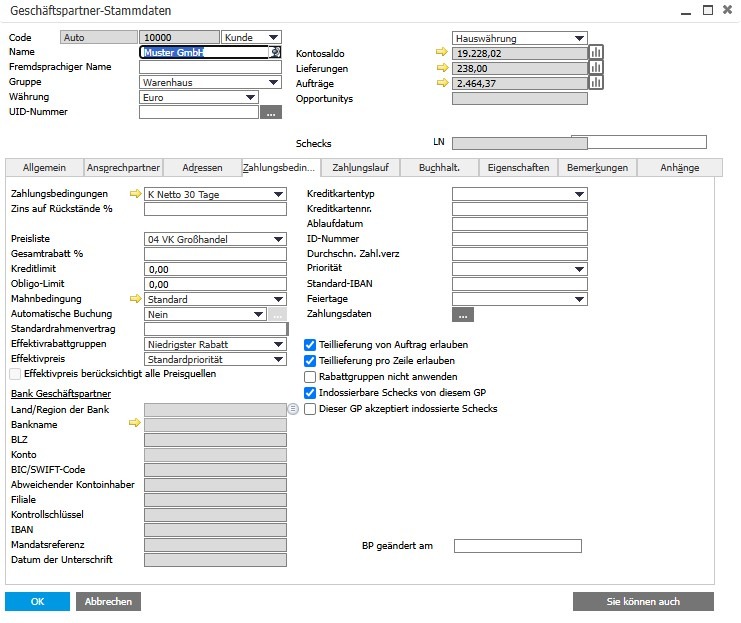
2. Mahnbedingung zuweisen
Jedem Kunden eine Mahnbedingung und eine geeignete E-Mail-Adresse zuordnen – inklusive E-Mail-Adresse.
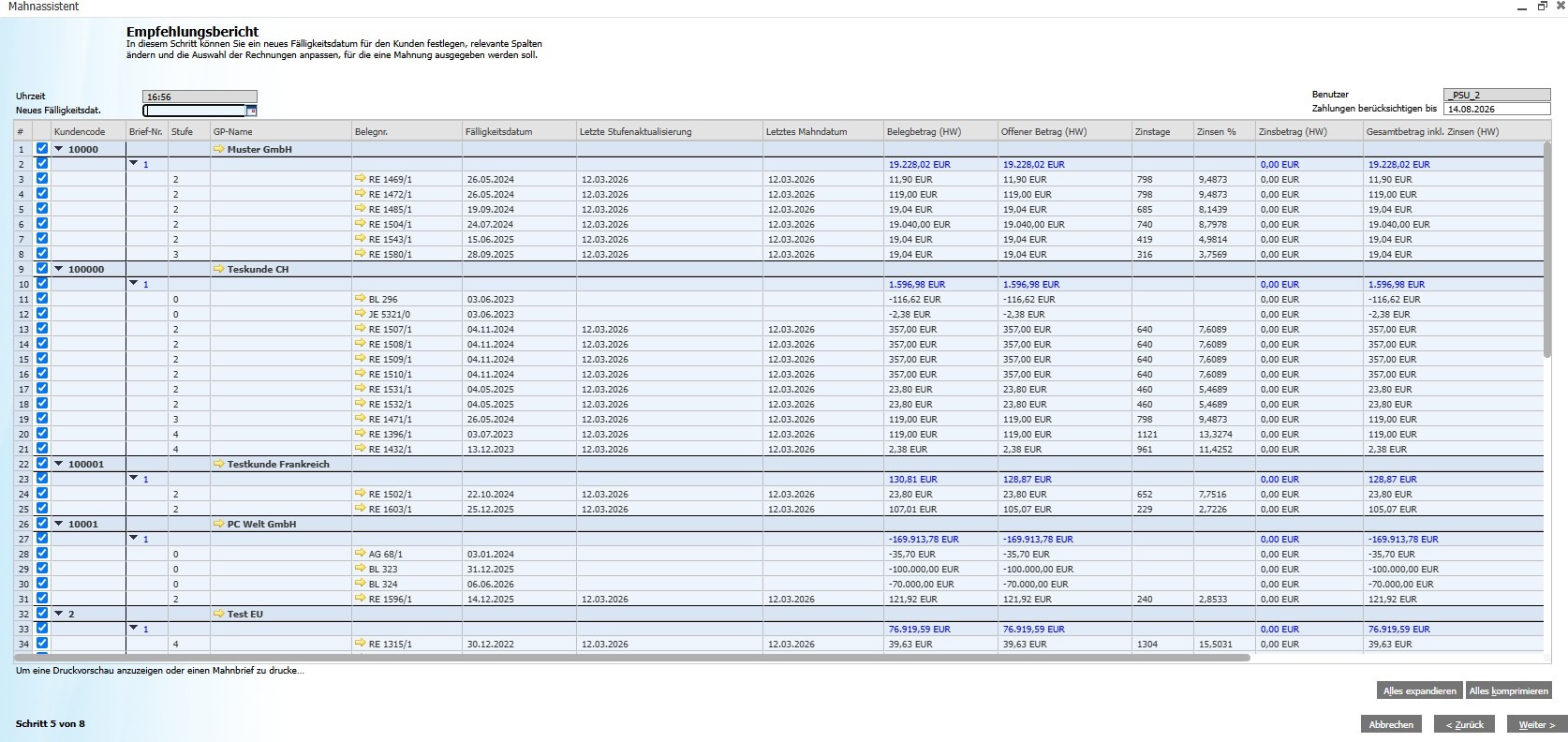
3. Mahnlauf starten
Vorschlagsliste kontrollieren und Mahnungen per E-Mail ausgeben – fertig.
4. Mahnhistorie auswerten
Versandte Mahnungen, Stufen und betroffene Rechnungen nachvollziehen.
Mahnstufen und Mahnbedingungen einrichten
Vor dem ersten Mahnlauf müssen Mahnstufen und Mahnbedingungen einmalig eingerichtet werden.
Mahnstufen definieren
Menüpfad: Administration → Definitionen → Geschäftspartner → Mahnstufen. SAP Business One unterstützt bis zu zehn Mahnstufen.
Mahnbedingungen definieren und Kunden zuweisen
Unter Administration → Definitionen → Geschäftspartner → Mahnbedingungen wird festgelegt, welche Stufen in welcher Reihenfolge gelten. Außerdem lässt sich bestimmen, ob ein Brief je Rechnung oder ein gemeinsames Schreiben je Mahnstufe entsteht und ob Gebühren sowie Zinsen automatisch gebucht werden.
Die Mahnbedingung wird im Geschäftspartnerstamm unter Zahlungsbedingungen zugewiesen. Kunden ohne Mahnbedingung werden nicht berücksichtigt. Für Sonderfälle kann „Mahnung sperren“ gesetzt werden.
Mahnbedingungen gelten nur für Kunden - Lieferantenmahnung erfordert zusätzliche App
Mahnbedingungen können in SAP Business One ausschließlich Kunden zugewiesen werden. Lieferanten werden über dieses Modul nicht gemahnt. Aber: Mit Apps, wie der Lieferantenmahnung-App von conesprit, kann auch die Mahnung von Lieferanten erfolgen.
E-Mail-Adresse im Geschäftspartnerstamm hinterlegen
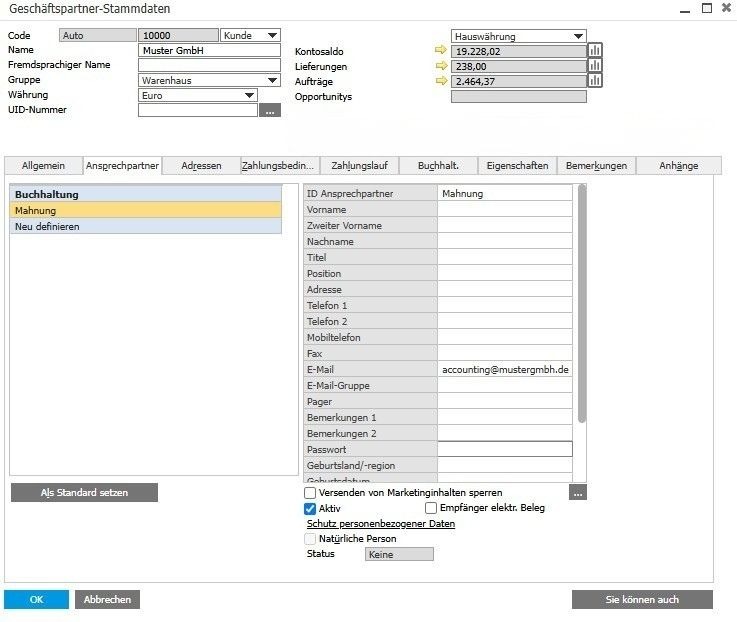
Damit eine Mahnung per E-Mail verschickt werden kann, muss eine gültige Empfängeradresse im Geschäftspartnerstamm gepflegt sein. Dafür gibt es zwei kombinierbare Wege.
Standardadresse im Stammsatz
- Das Feld E-Mail auf der Hauptregisterkarte dient als Standardempfänger
- Die Adresse wird für ausgehende E-Mails verwendet, wenn kein spezieller Ansprechpartner greift
Gezielter Ansprechpartner
- Im Reiter Ansprechpartner kann ein eigener Buchhaltungskontakt angelegt werden
- Über eine E-Mail-Gruppe lässt sich der Kontakt für den Mahnversand klassifizieren
- Mehrere zuständige Personen können entsprechend gepflegt werden
Datenqualität als Grundvoraussetzung
Kunden ohne gepflegte Adresse erhalten keine E-Mail-Mahnung und müssen manuell nachbearbeitet werden. Die E-Mail-Adresse sollte deshalb bereits beim Anlegen neuer Kunden verbindlich gepflegt werden.
Textbausteine für den E-Mail-Versand konfigurieren
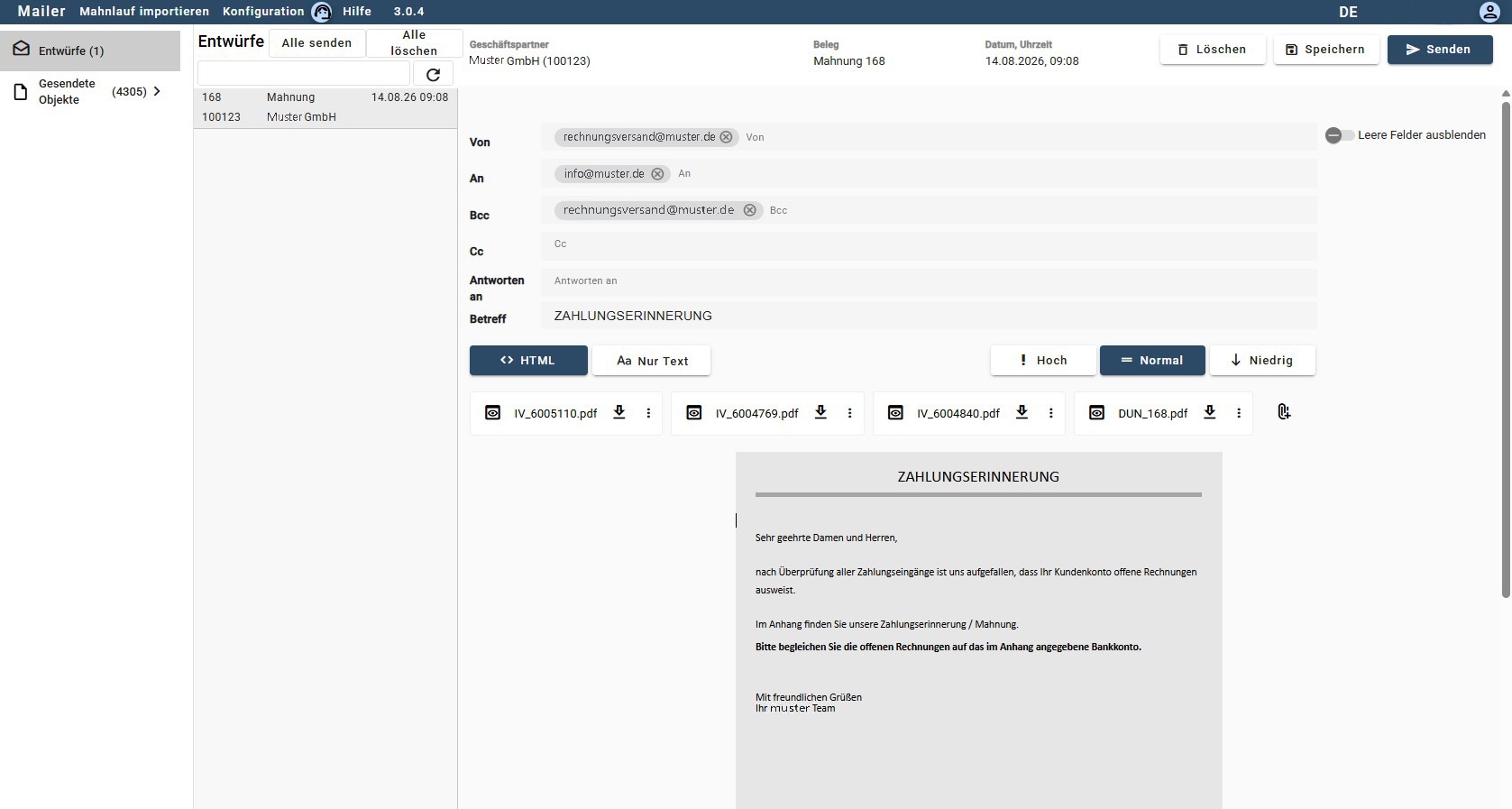
E-Mail-Betreff und Textkörper lassen sich unter Administration → Definition → Allgemein → Vordefinierte Texte zentral vorkonfigurieren. Die Standardtexte werden beim Versand vorausgefüllt und müssen nicht bei jedem Lauf neu erfasst werden.
Brieflayout je Mahnstufe gestalten
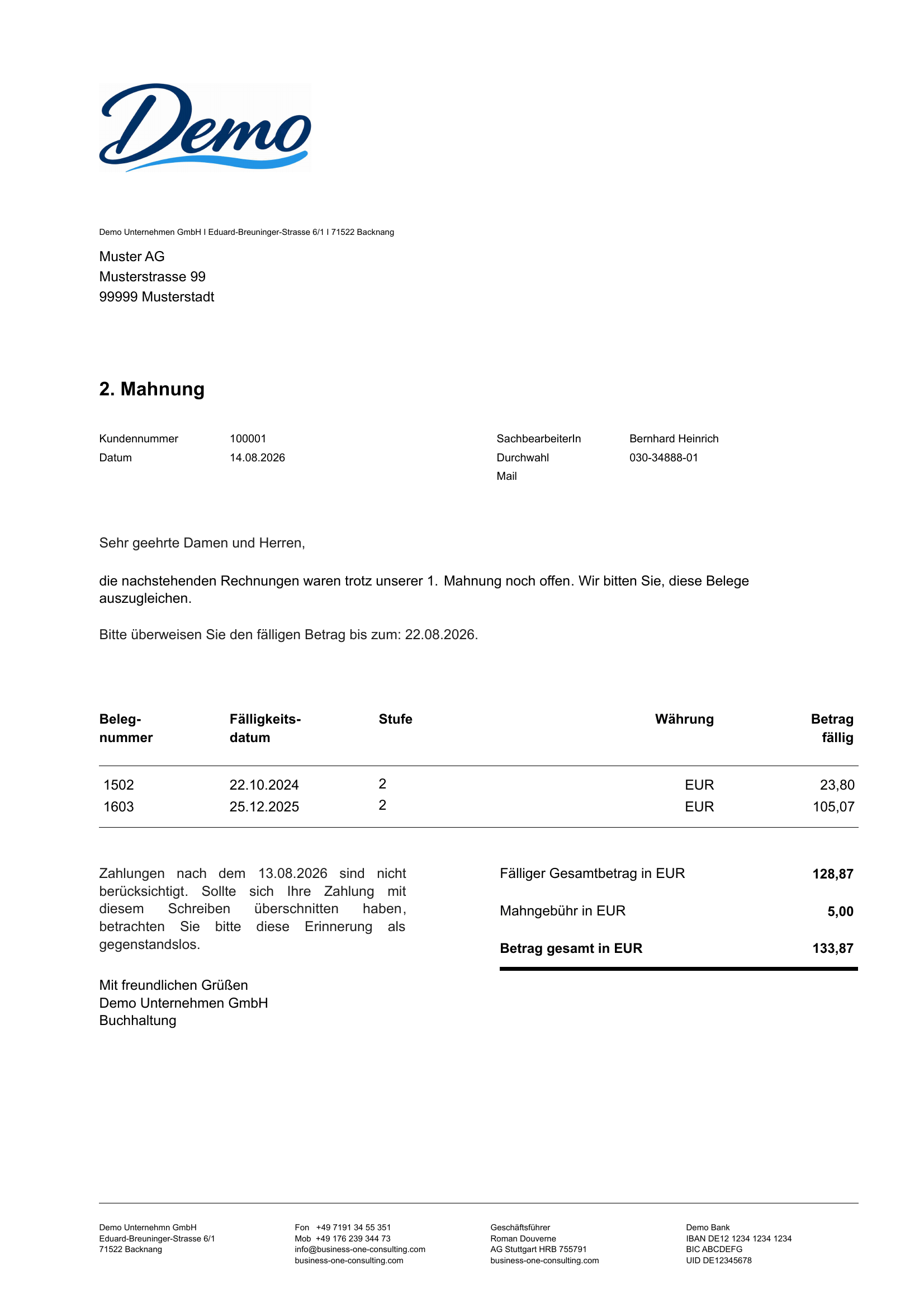
Das eigentliche Mahnschreiben mit offenem Betrag, Rechnungsliste und Hinweisen wird als PDF-Anhang versendet. Das Layout wird mit dem Berichts- und Layout-Designer beziehungsweise Crystal Reports erstellt und der jeweiligen Mahnstufe zugeordnet.
Stufe 1 kann freundlich an die Zahlung erinnern, während eine spätere Stufe deutlichere Konsequenzen anspricht. Separate Layouts bilden die zunehmende Ernsthaftigkeit besser ab als ein einheitlicher Text.
E-Mail-Body plus PDF-Anhang
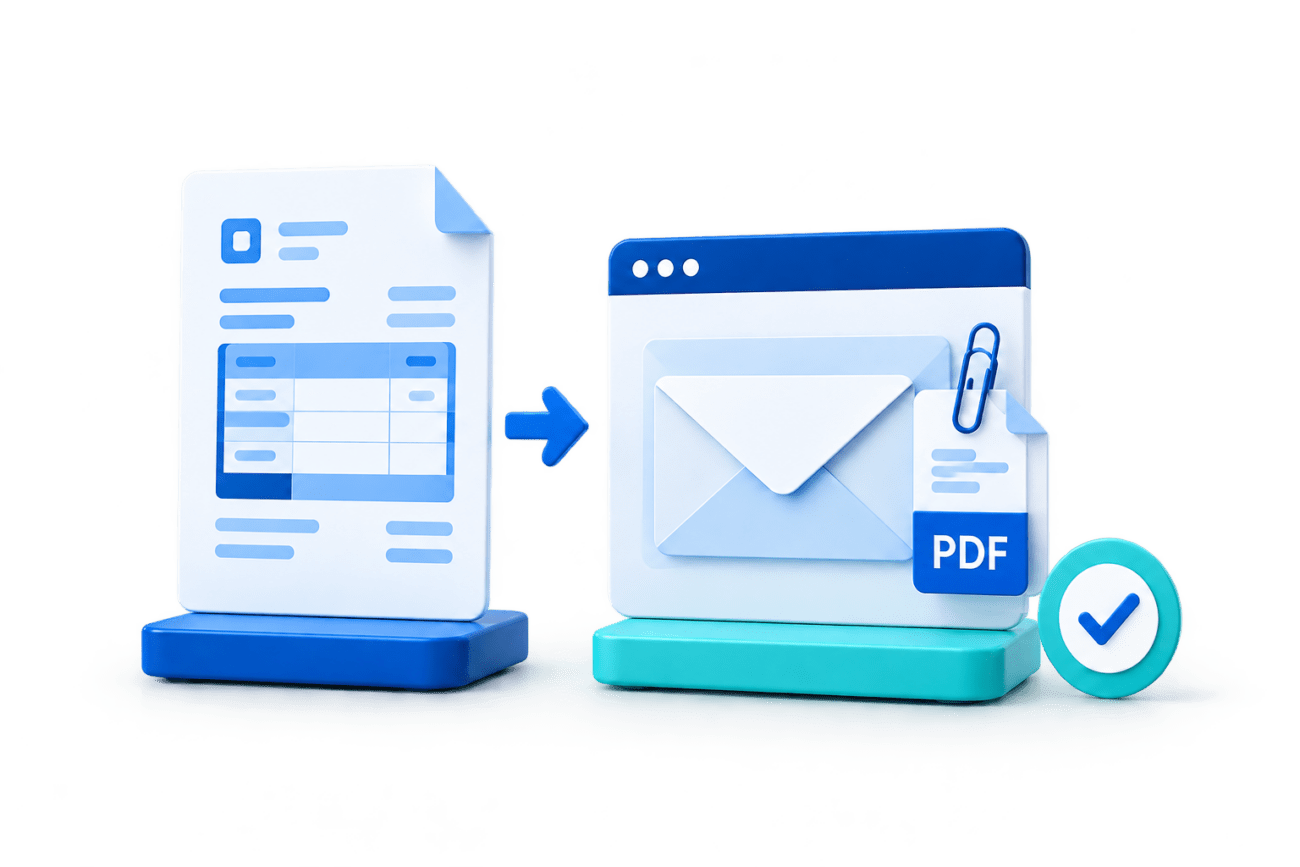
Der E-Mail-Body enthält den kurzen Standardtext aus den Druckeinstellungen. Das formelle Mahnschreiben mit allen Details wird automatisch als PDF angefügt.
Mahnprozesse in SAP Business One optimieren?
Von Mahnstufen und Gebühren bis zum fertigen Versand optimieren wir Ihren Workflow für ein effizientes Forderungsmanagement.
Kostenlose Erstberatung anfragenDen Mahnlauf in SAP Business One durchführen
Der Mahnassistent unter Verkauf → Mahnwesen → Mahnlauf führt schrittweise durch den Prozess.
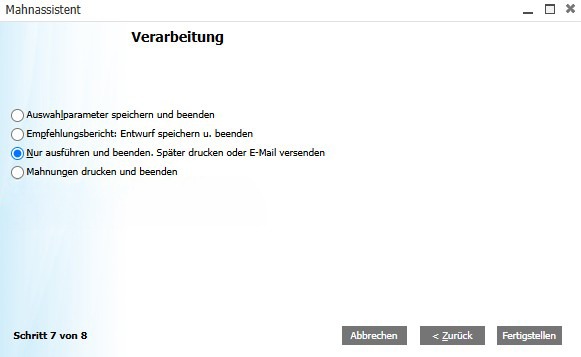
Immer erst den Probelauf nutzen
Vor dem produktiven Lauf die Vorschlagsliste prüfen: Stimmen Kunden, Mahnstufen, Beträge und E-Mail-Adressen? Das ist besonders nach Änderungen an Stammdaten oder Bedingungen wichtig.
Welche Mahnstufen per E-Mail versenden?
Eine Mahnung kann grundsätzlich formfrei und damit auch per E-Mail erfolgen. Mit zunehmender Eskalation wird jedoch der Nachweis des Zugangs wichtiger.
Der passende Versandweg lässt sich im Druckdialog je Mahnlauf wählen. Die konkrete Strategie sollte an Kundenbeziehung, Betrag und Risikolage angepasst und bei rechtlichen Zweifeln geprüft werden.
Mahnhistorie und Nachverfolgung
Nach einem abgeschlossenen Lauf aktualisiert SAP Business One Mahndatum und Mahnstufe. Zwei Berichte unterstützen die Nachverfolgung des Mahnprozesses.
Mahnhistorienbericht
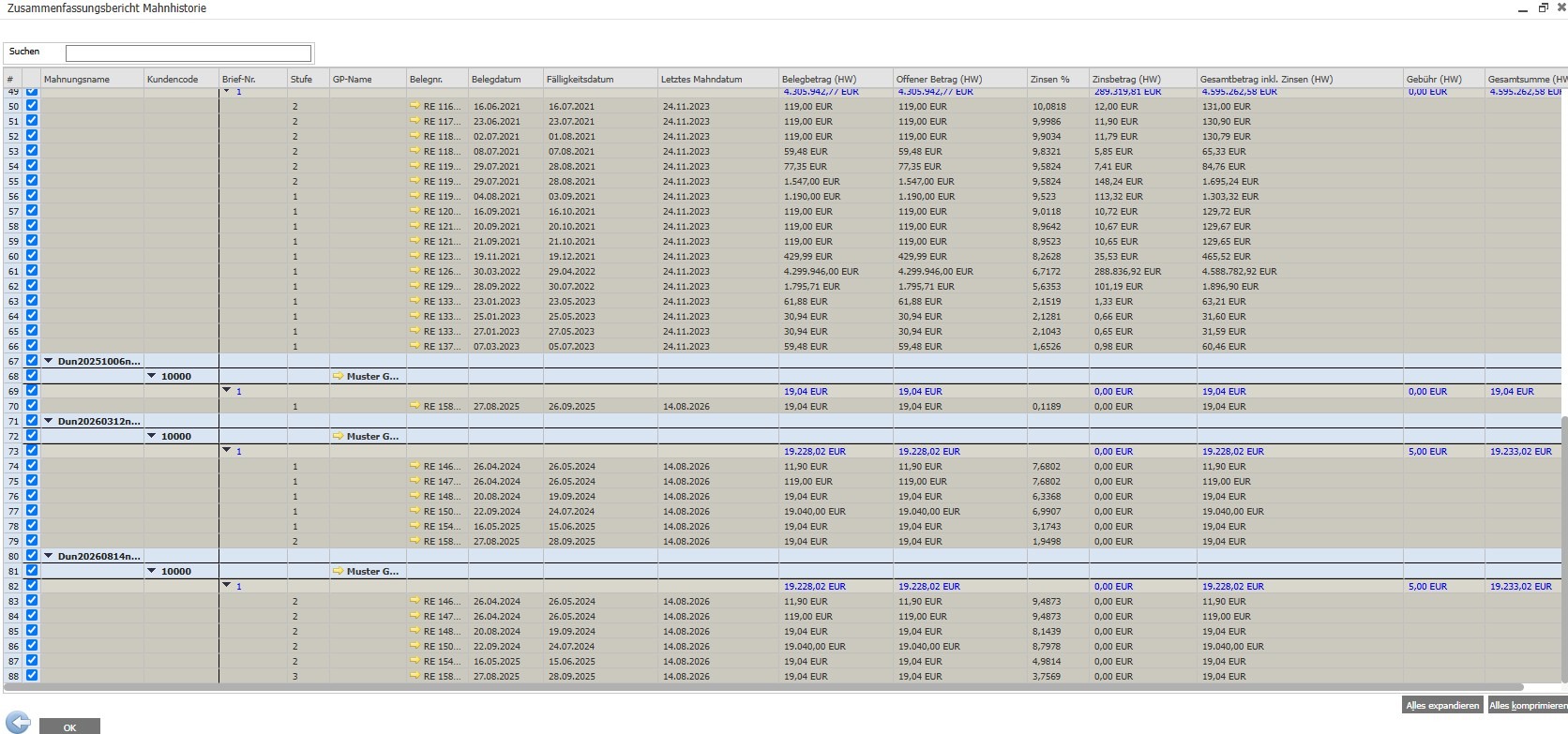
Unter Geschäftspartner → Geschäftspartnerberichte → Mahnhistorienbericht werden Mahnungen mit Mahnstufe, Mahndatum und zugehörigen Rechnungen dargestellt. Filter nach Geschäftspartner, Datum, Stufe und Rechnungsnummer erleichtern die Auswertung.
Bericht „Gesendete E-Mails“
Der Bericht dokumentiert aus SAP Business One versendete Belege mit Empfängeradresse, Datum, Uhrzeit, Benutzer und Betreff. PDF-Anhänge bleiben referenziert, wenn der Anhänge-Ordner korrekt als freigegebener Netzwerkpfad eingerichtet ist.
Mahndatum verhindert zu frühe Wiederholung
Nach der Ausführung setzt SAP Business One das Mahndatum. Dadurch werden die in der Mahnbedingung hinterlegten Intervalle bis zur nächsten Mahnung berücksichtigt.
Best Practices: 5 Praxis-Tipps
1. Zahlungsbedingungen sauber pflegen
Korrekte Zahlungsziele und Fälligkeiten sind die Grundlage dafür, dass offene Posten zum richtigen Zeitpunkt gemahnt werden.
2. E-Mail-Adressen pflegen
Die Adresse möglichst direkt beim Anlegen des Kunden vollständig erfassen.
3. Eigene Layouts je Stufe
Freundliche Erinnerung und deutliche letzte Mahnung brauchen eine unterschiedliche Tonalität.
4. Mahnsperre einsetzen
Kunden mit Ratenvereinbarung, Reklamation oder anderem Sonderfall temporär sperren.
5. Einen festen Mahnrhythmus etablieren
Ein wöchentlicher oder zweiwöchentlicher Termin und eine klare Zuständigkeit sorgen für Regelmäßigkeit. Der Mahnlauf muss in SAP Business One manuell angestoßen werden.
Mahnwesen in SAP Business One einrichten?
Testen Sie Mahnwesen und Finanzbuchhaltung in einem unverbindlichen Demo-System.
Kostenlose Demo starten