
 Nehmen Sie Kontakt auf
Eingangsrechnung buchen in SAP Business One – Praxis-Ratgeber
Das Wichtigste in Kürze
- Eingangsrechnungen werden im Modul Einkauf → Eingangsrechnung erfasst und gebucht
- SAP Business One erstellt beim Buchen automatisch einen Journaleintrag und aktualisiert alle betroffenen Konten
- Rechnungen lassen sich direkt aus einer Bestellung oder einem Wareneingang ableiten – das spart Zeit und verhindert Doppelerfassung
- Pflichtfelder sind Lieferant, Buchungsdatum, Fälligkeitsdatum, Belegdatum, Steuerkennzeichen und mindestens eine Position
- Falsch gebuchte Eingangsrechnungen lassen sich über eine Stornierung oder über eine Eingangsgutschrift korrigieren
- Seit 2025 müssen B2B-Unternehmen in Deutschland E-Rechnungen empfangen können – SAP Business One unterstützt dies
Das Buchen einer Eingangsrechnung in SAP Business One ist klar strukturiert und schlank aufgebaut. Ein übersichtlicher Ablauf führt Schritt für Schritt durch das Einkaufsmodul – von der Auswahl des Lieferanten über die Erfassung der Rechnungspositionen bis hin zur finalen Buchung.
Voraussetzung für eine reibungslose Buchung sind ein vollständig angelegter Lieferantenstamm, konfigurierte Steuerkennzeichen und eine offene Buchungsperiode. Dieser Ratgeber zeigt den gesamten Ablauf Schritt für Schritt.
Eingangsrechnung buchen – Schritt für Schritt
Der folgende Ablauf beschreibt die manuelle Erfassung einer Eingangsrechnung ohne Vordokument. Die schnellere Variante über eine Bestellung oder einen Wareneingang wird weiter unten beschrieben.
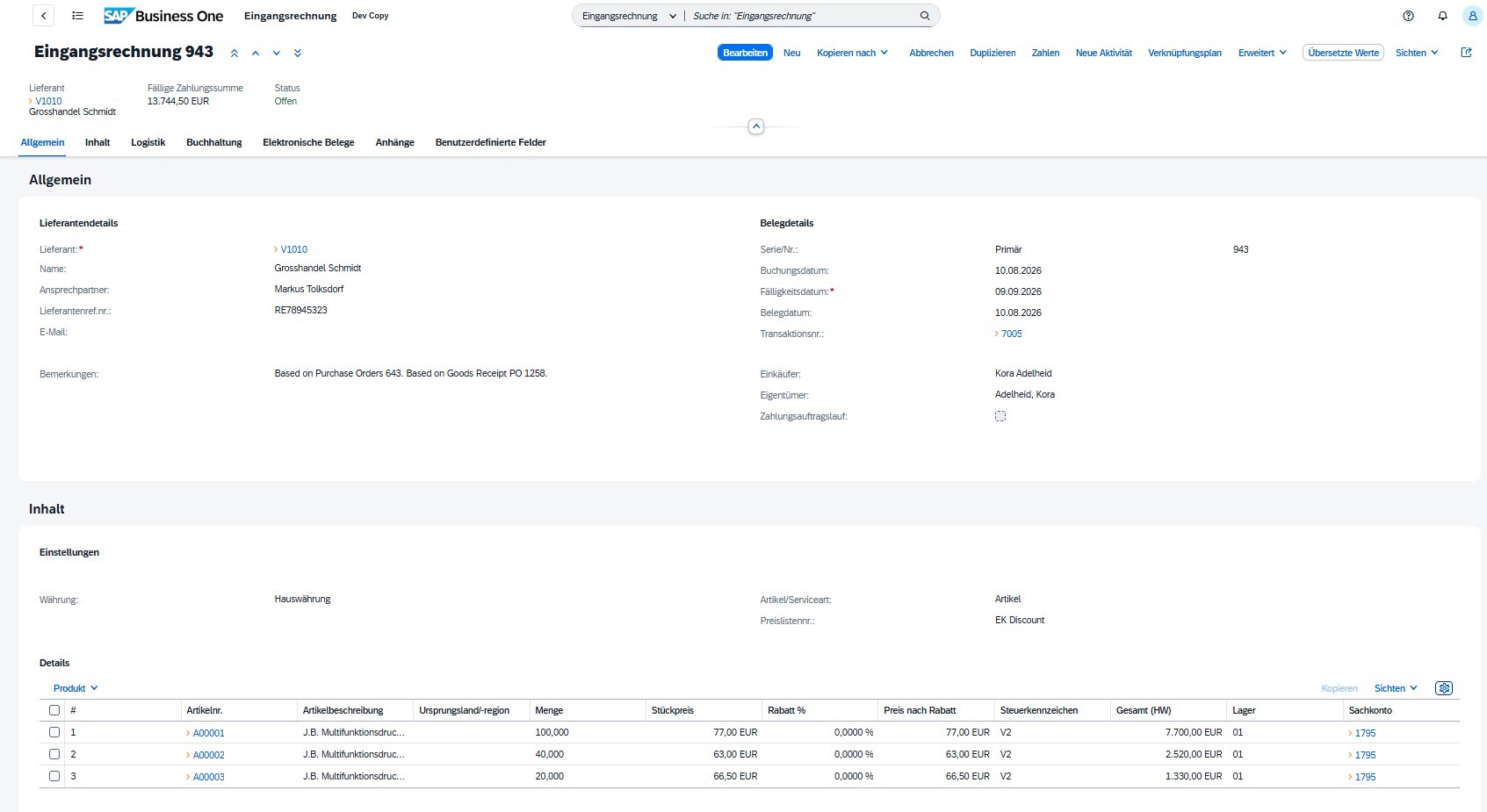
Abb.: Eingangsrechnung – ausgefüllte Maske vor dem Buchen
Die wichtigsten Felder im Überblick
Buchungsperiode geschlossen?
Wenn SAP Business One beim Buchen einen Fehler meldet, liegt es häufig an der Buchungsperiode. Unter Administration → Einrichtung → Buchungsperioden prüfen, ob das gewünschte Datum in einer aktiven Periode liegt.
Buchungslogik und Sachkontenfindung
Beim Buchen einer Eingangsrechnung erstellt SAP Business One automatisch einen Journaleintrag. Die Konten werden über die Sachkontenfindung ermittelt. Diese zentrale Konfigurationstabelle ist unter Administration → Definition → Finanzwesen → Kontenfindung Sachkonten zu finden. Bei Bedarf lässt sich pro Position manuell ein abweichendes Sachkonto eintragen.
Bei Lagerartikeln werden gleichzeitig der Bestand erhöht und der Bestandswert aktualisiert. Bei Dienstleistungen entfällt der Lagereinfluss; die Buchung erfolgt direkt auf das Aufwandskonto.
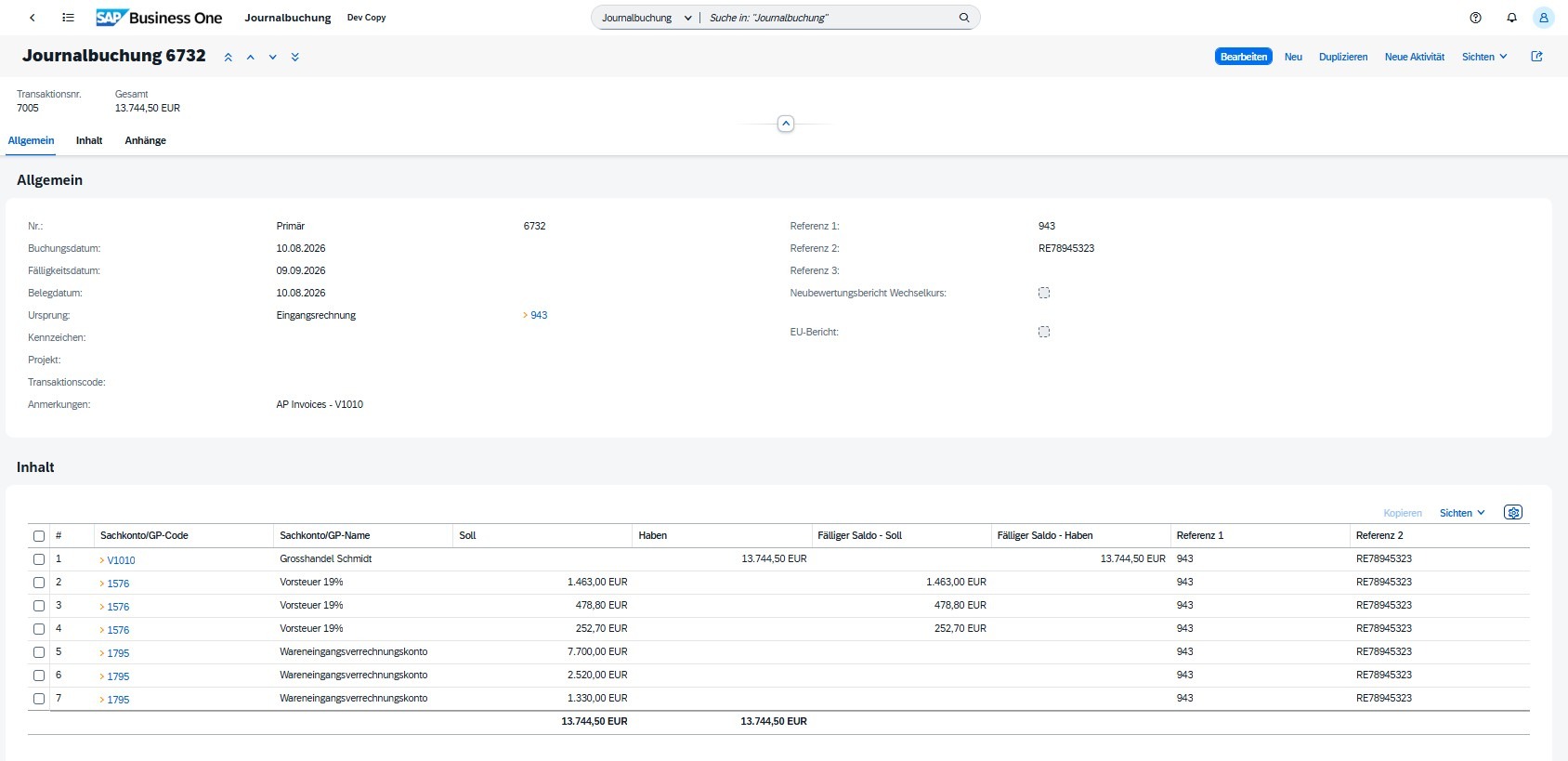
Abb.: Automatisch erzeugter Journaleintrag
Eingangsrechnungsprozess optimieren lassen?
Ob Einrichtung, Sachkontenfindung, automatische Rechnungserkennung oder individuelle Anpassungen – wir begleiten die Umsetzung von Anfang bis Ende.
Kostenlose Erstberatung anfragenEingangsrechnung aus Bestellung oder Wareneingang ableiten
In der Praxis empfiehlt es sich, Eingangsrechnungen wann immer möglich aus einem Vordokument abzuleiten. Das reduziert den Erfassungsaufwand, verhindert Tippfehler und ermöglicht einen lückenlosen Drei-Wege-Abgleich: Bestellung → Wareneingang → Rechnung.
Sammelrechnungen bündeln
SAP Business One erlaubt es, mehrere offene Bestellungen oder offene Wareneingänge eines Lieferanten in einer einzigen Eingangsrechnung zusammenzufassen. Das ist besonders praktisch bei Lieferanten mit monatlichen Sammelrechnungen.
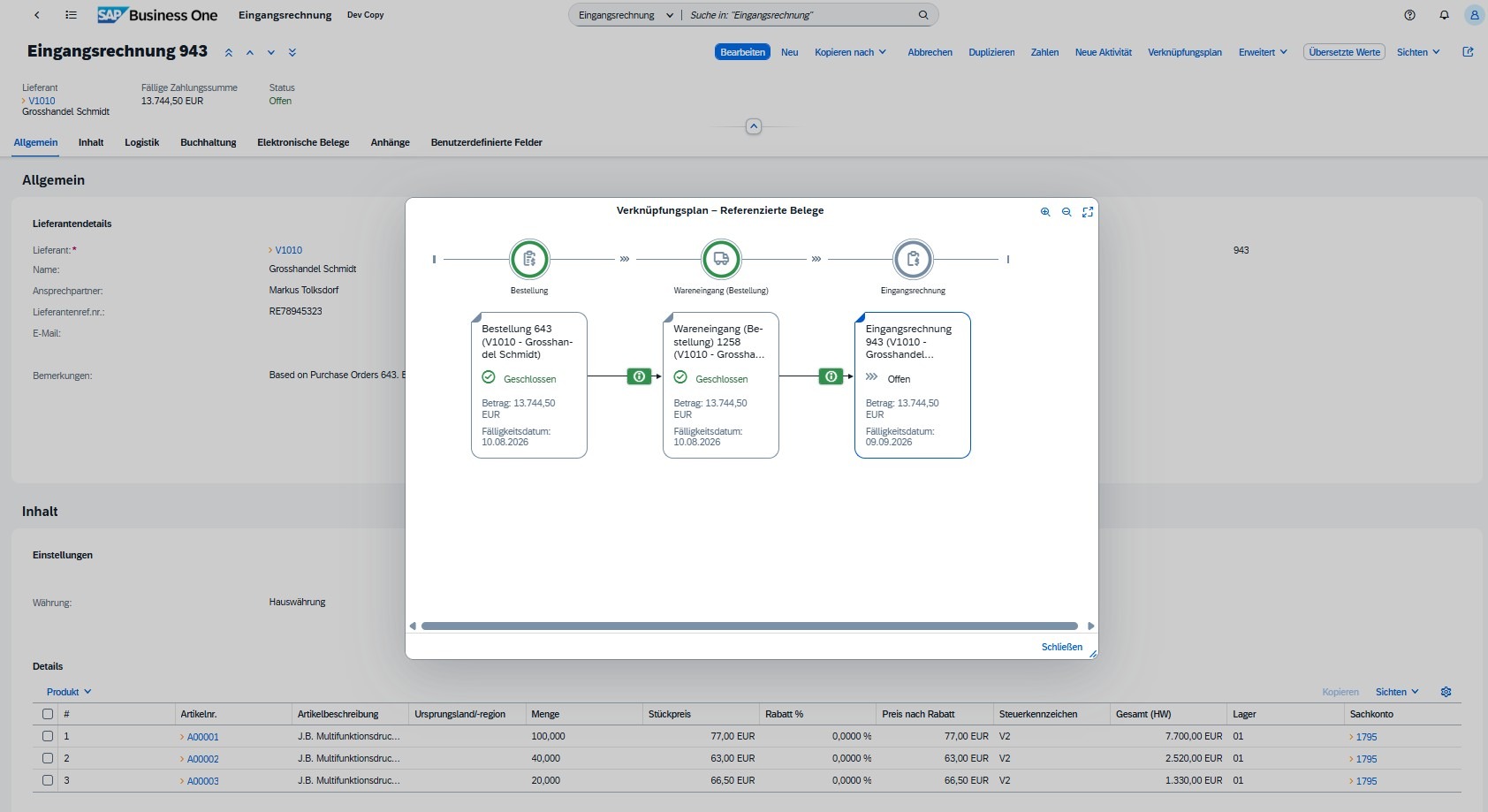
Abb.: Vordokument-Assistent (Bestellung → Wareneingang → Eingangsrechnung)
Storno und Eingangsgutschrift
Gebuchte Eingangsrechnungen können in SAP Business One nicht mehr direkt bearbeitet werden. Je nach Korrekturfall kann eine Rechnung entweder vollständig storniert oder über eine Eingangsgutschrift ganz bzw. teilweise korrigiert werden.
Storno einer Eingangsrechnung
Beim Storno wird die komplette Eingangsrechnung rückgängig gemacht. SAP Business One erzeugt automatisch die entsprechende Gegenbuchung, während der ursprüngliche Beleg zur Nachvollziehbarkeit erhalten bleibt.
Eingangsgutschrift
Eine Eingangsgutschrift wird verwendet, wenn eine Eingangsrechnung vollständig oder teilweise korrigiert werden soll. Dabei kann die ursprüngliche Eingangsrechnung als Basisbeleg übernommen werden. Einzelne Positionen oder Mengen lassen sich bei Bedarf entsprechend anpassen.
E-Rechnung und automatische Rechnungserkennung
Seit dem 1. Januar 2025 sind B2B-Unternehmen in Deutschland verpflichtet, elektronische Rechnungen empfangen zu können. SAP Business One unterstützt die gängigen Formate XRechnung und ZUGFeRD nativ. Die strukturierten Daten werden direkt in die Eingangsrechnungsmaske übertragen, ohne dass sie manuell eingegeben werden müssen.
In der Cloud-Variante steht zusätzlich eine KI-gestützte Dokumentenerkennung zur Verfügung. PDFs werden hochgeladen, anschließend liest die KI Kopf- und Positionsdaten automatisch aus. Original-PDF und erkannte Felder werden nebeneinander angezeigt. Preisabweichungen zur Bestellung werden direkt hervorgehoben.
Offene Bestellungen zum erkannten Lieferanten werden automatisch zur Referenzierung vorgeschlagen. Auch Kostenstellen aus vergangenen Rechnungen lassen sich per Klick übernehmen.
E‑Rechnungen direkt in SAP Business One verarbeiten
Erfahren Sie, wie Sie XRechnungen und ZUGFeRD-Dateien empfangen, verarbeiten und in einen durchgängigen digitalen Rechnungsprozess integrieren.
Mehr zur E‑RechnungGenehmigungsworkflow
Ist ein Berechtigungsprozess für Eingangsrechnungen konfiguriert, wird dieser sowohl bei der manuellen Erfassung als auch bei der automatischen Erkennung ausgelöst.

Praxis-Tipps
Duplikat-Prüfung aktivieren
In den Systemeinstellungen die Prüfung auf doppelte Lieferantenreferenzen aktivieren. Das verhindert versehentliche Doppelzahlungen.
Immer mit Vordokumenten arbeiten
Wenn eine Bestellung oder ein Wareneingang existiert, die Eingangsrechnung immer daraus ableiten. So bleibt der Drei-Wege-Abgleich lückenlos.
Originalbelege als Anhang
Das PDF direkt im Anhang-Tab speichern. Das erleichtert Prüfungen durch den Steuerberater oder bei Betriebsprüfungen erheblich.
Perioden rechtzeitig abschließen
Alle offenen Rechnungen vor dem Monatsabschluss buchen. Nachträgliche Korrekturen in geschlossenen Perioden sind aufwendig.
Häufige Fragen zur Eingangsrechnung in SAP Business One
Kann ich eine bereits gebuchte Eingangsrechnung bearbeiten?
Nein. Gebuchte Eingangsrechnungen können nicht direkt geändert werden. Für Korrekturen gibt es zwei Möglichkeiten: 1. Eine Stornierung macht die gesamte Rechnung rückgängig – SAP Business One erzeugt dabei automatisch die entsprechende Gegenbuchung. 2. Eine Eingangsgutschrift kann genutzt werden, um eine Rechnung vollständig oder teilweise zu korrigieren.
Was ist der Unterschied zwischen Buchungsdatum und Belegdatum?
Das Belegdatum entspricht dem Datum auf der Lieferantenrechnung. Das Buchungsdatum bestimmt, in welche Buchungsperiode die Buchung fällt. Beide können voneinander abweichen, zum Beispiel bei verspätet eingehenden Rechnungen.
Wie buche ich eine Rechnung in Fremdwährung?
Im Kopfbereich lässt sich die Währung auf eine Fremdwährung umstellen. SAP Business One konvertiert den Betrag automatisch anhand des hinterlegten Wechselkurses. Kursdifferenzen bei der Zahlung werden automatisch als Wechselkursdifferenz gebucht.
Kann ich eine Eingangsrechnung auf mehrere Kostenstellen aufteilen?
Ja. Auf Positionsebene kann jeder Zeile eine eigene Kostenstelle zugeordnet werden. Für eine anteilige Verteilung einer einzelnen Position auf mehrere Kostenstellen können manuelle Aufteilungsregeln verwendet werden.
Eingangsrechnungen in SAP Business One einrichten lassen?
Ob Ersteinrichtung, Sachkontenfindung, automatische Rechnungserkennung oder Optimierung des bestehenden Einkaufsprozesses – wir begleiten die Umsetzung von Anfang bis Ende.
Kostenlose Erstberatung anfragen